
Enviar botones y listas
Mensajes con opciones para tocar, sin plantillas de Meta. Desde Conversaciones o desde tus flujos.
Abre el constructor
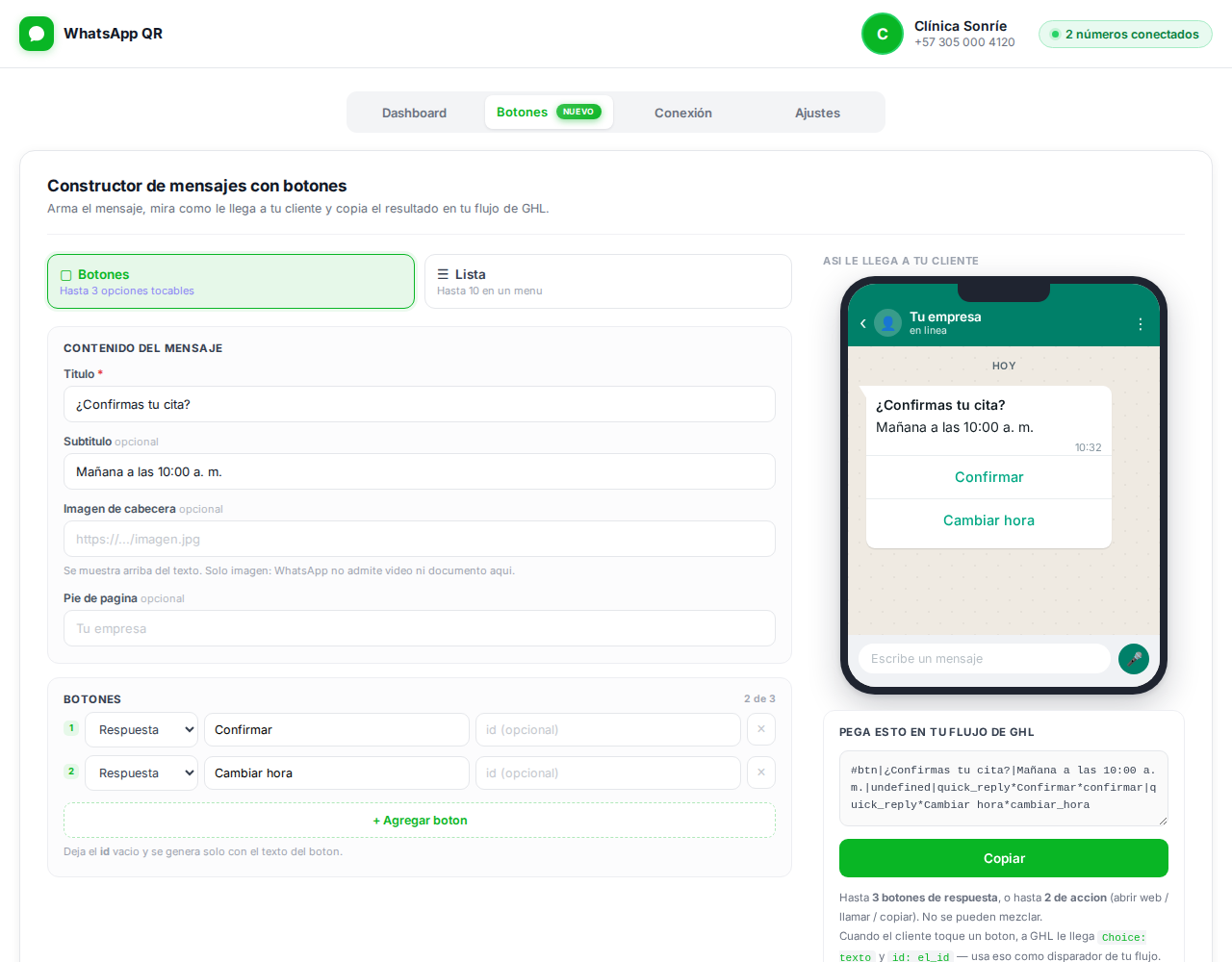
En Conversaciones toca el ícono dorado de botones. También está en la subcuenta: WhatsApp QR → Botones.
Arma el mensaje
Escribe el título, el subtítulo si quieres y los botones: Respuesta, Abrir web, Llamar o Copiar. A la derecha ves cómo le llega a tu cliente.
Envíalo
En Conversaciones toca Insertar en el mensaje y envía. Para un flujo, toca Copiar y pega el texto en una acción Send SMS.
Usa la respuesta en tus flujos
Cuando tu cliente toca un botón, a GoHighLevel le llega
Choice: textoyid: el_id. Usa ese texto como disparador de tu flujo (por ejemplo, Customer Replied que contenga el id).
Nota: WhatsApp permite hasta 3 botones de respuesta, o hasta 2 de acción (web, llamar, copiar). No se pueden mezclar en el mismo mensaje. Las listas admiten hasta 10 opciones.
¿Te sirvió este artículo?