
Agregar hasta 5 números y elegir el principal
Cada subcuenta puede tener hasta 5 WhatsApp: ventas, soporte, cobranza o cada sede.
Agrega un número
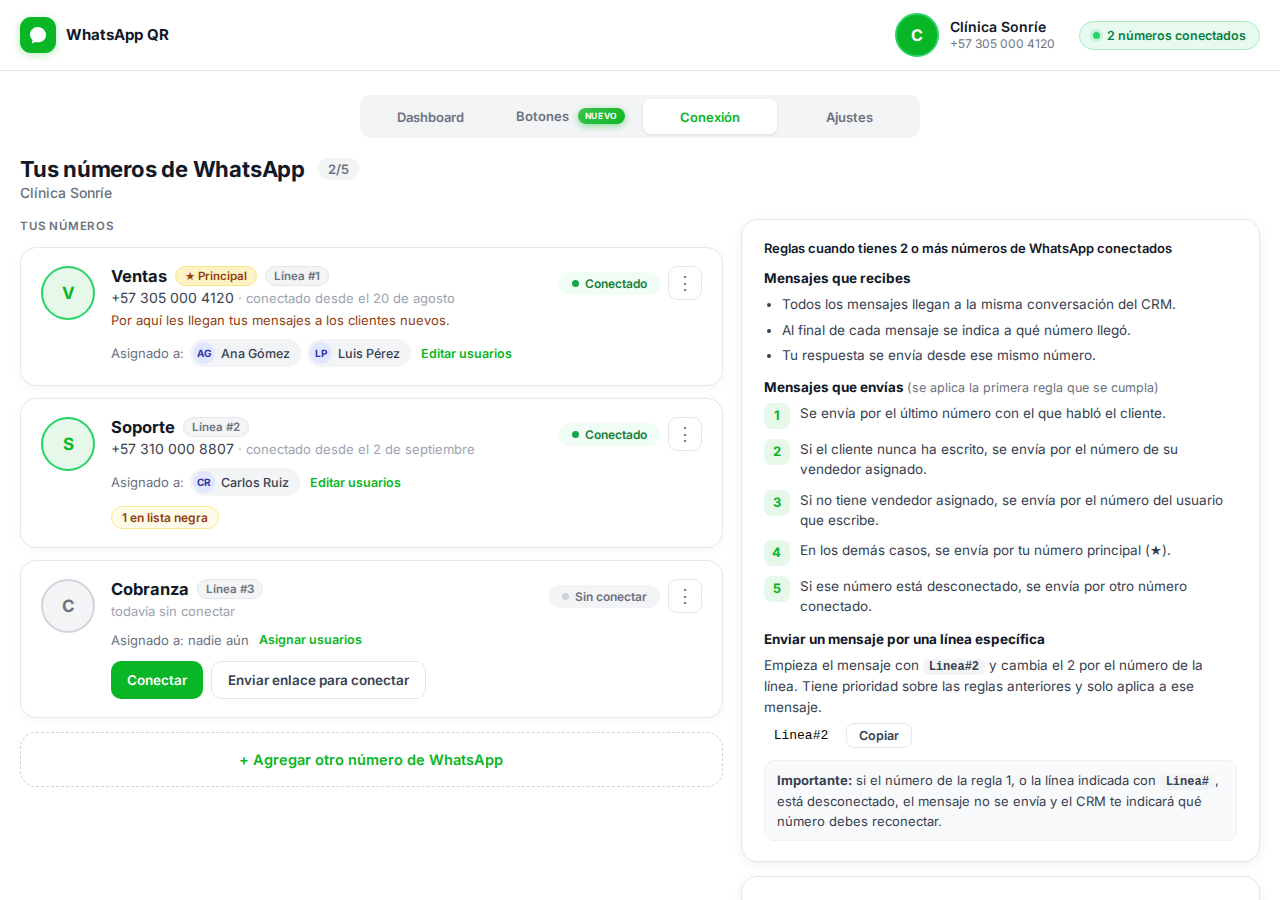
En la pestaña Conexión toca + Agregar otro número de WhatsApp, ponle un nombre (Ventas, Soporte…) y conéctalo con QR o código.
Elige el principal
En el menú ⋮ del número toca Hacerlo mi número principal. Queda con la ★. Por ahí salen los mensajes cuando no aplica otra regla.
Asigna usuarios
Toca Asignar usuarios para indicar quién de tu equipo usa cada número. Así las respuestas de cada vendedor salen por su número.
¿Por qué número sale cada respuesta? Se aplica la primera regla que se cumpla: 1) el último número con el que habló el cliente, 2) el número de su vendedor asignado, 3) el número del usuario que escribe, 4) el número principal. Todo esto se explica también a la derecha de la pantalla.