
Grabar y enviar notas de voz
Graba desde GoHighLevel y tu cliente la recibe como nota de voz de WhatsApp, no como archivo.
Necesitas tener instalado el script para Conversaciones con la función Nota de voz encendida.
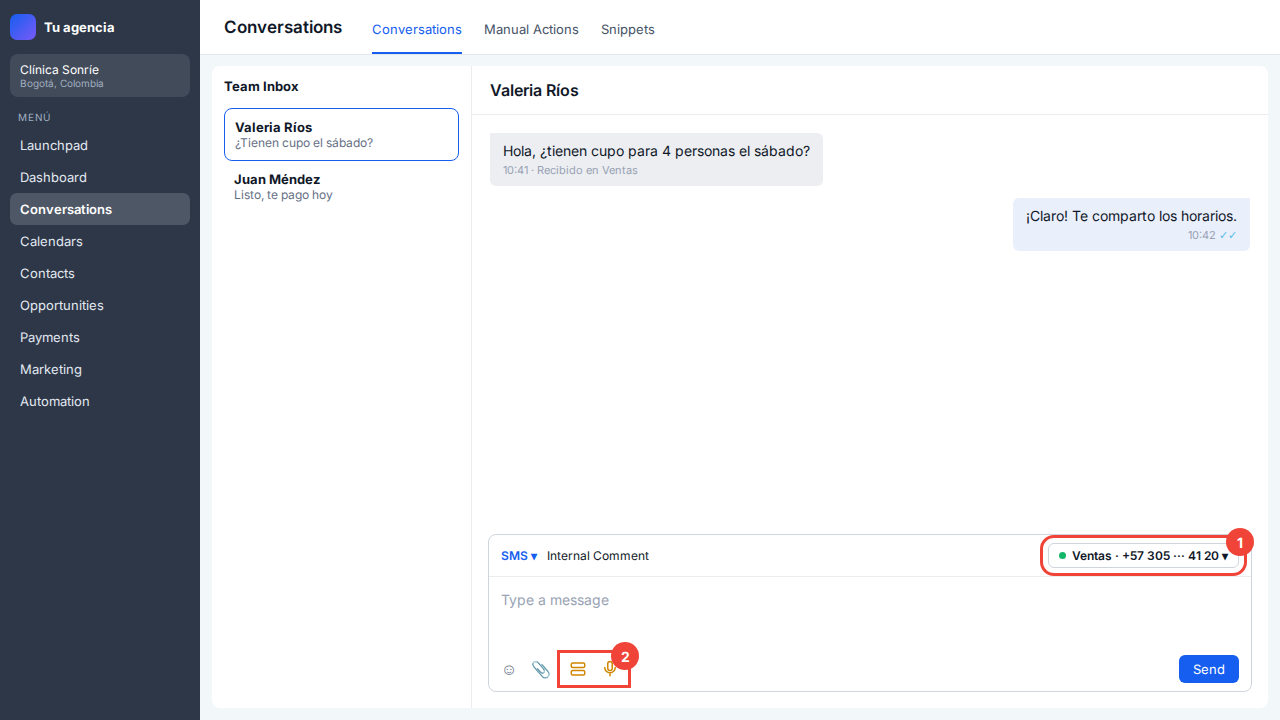
Toca el micrófono dorado
Al lado de donde escribes, en Conversaciones.
Permite el micrófono
La primera vez tu navegador te pide permiso. Toca Permitir.
Graba y detén
Habla y toca Detener. Puedes grabar hasta 3 minutos.
Escúchala y envíala
Revisa la grabación y toca Enviar nota de voz. Aparece en la conversación en unos segundos.
Nota: Las notas de voz que te mandan tus clientes se escuchan directo en la conversación.
¿Te sirvió este artículo?