
Instalar WaForGHL en tu agencia de GoHighLevel
Conecta tu agencia con un clic. Se instala una sola vez y sirve para todas tus subcuentas.
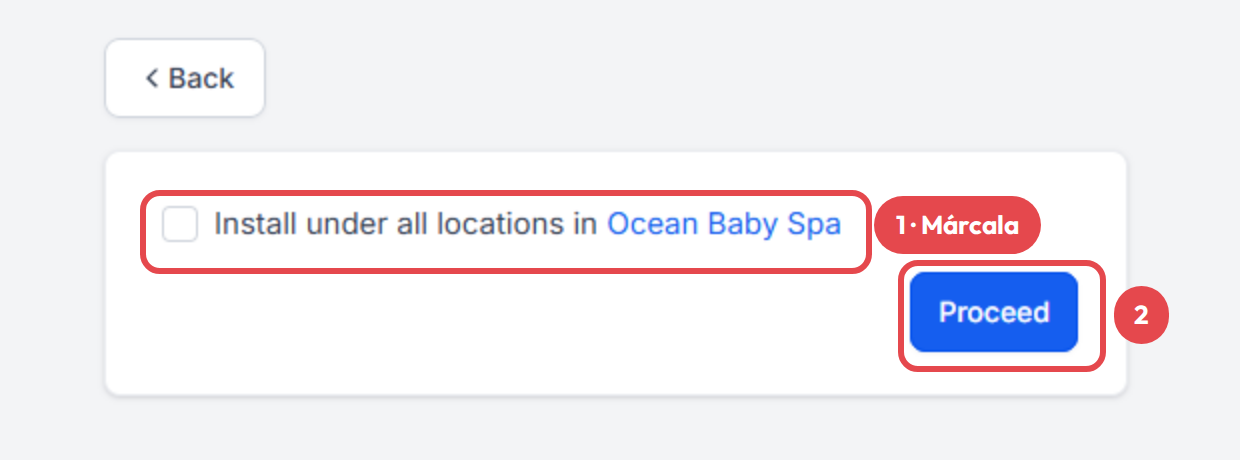
Importante: Al conectar, marca la casilla “Install under all locations” antes de tocar Proceed. Es el paso clave: así todas tus subcuentas aparecen en tu panel y eliges cuál usa WhatsApp. Instala siempre la app a nivel de agencia, no dentro de una subcuenta.
Abre tu Panel de agencia
Entra a app.waforghl.io/cuenta. Arriba verás Primeros pasos.
Toca “Conectar mi agencia”
Se abre GoHighLevel pidiéndote autorizar la app. Inicia sesión con el usuario dueño o administrador de la agencia.
Marca “Install under all locations” y autoriza
GoHighLevel te muestra una sola casilla: Install under all locations. Márcala (1) y toca Proceed (2). Así todas tus subcuentas quedan disponibles en tu panel. Marcarla no gasta cupos: solo se cobra la subcuenta que actives.
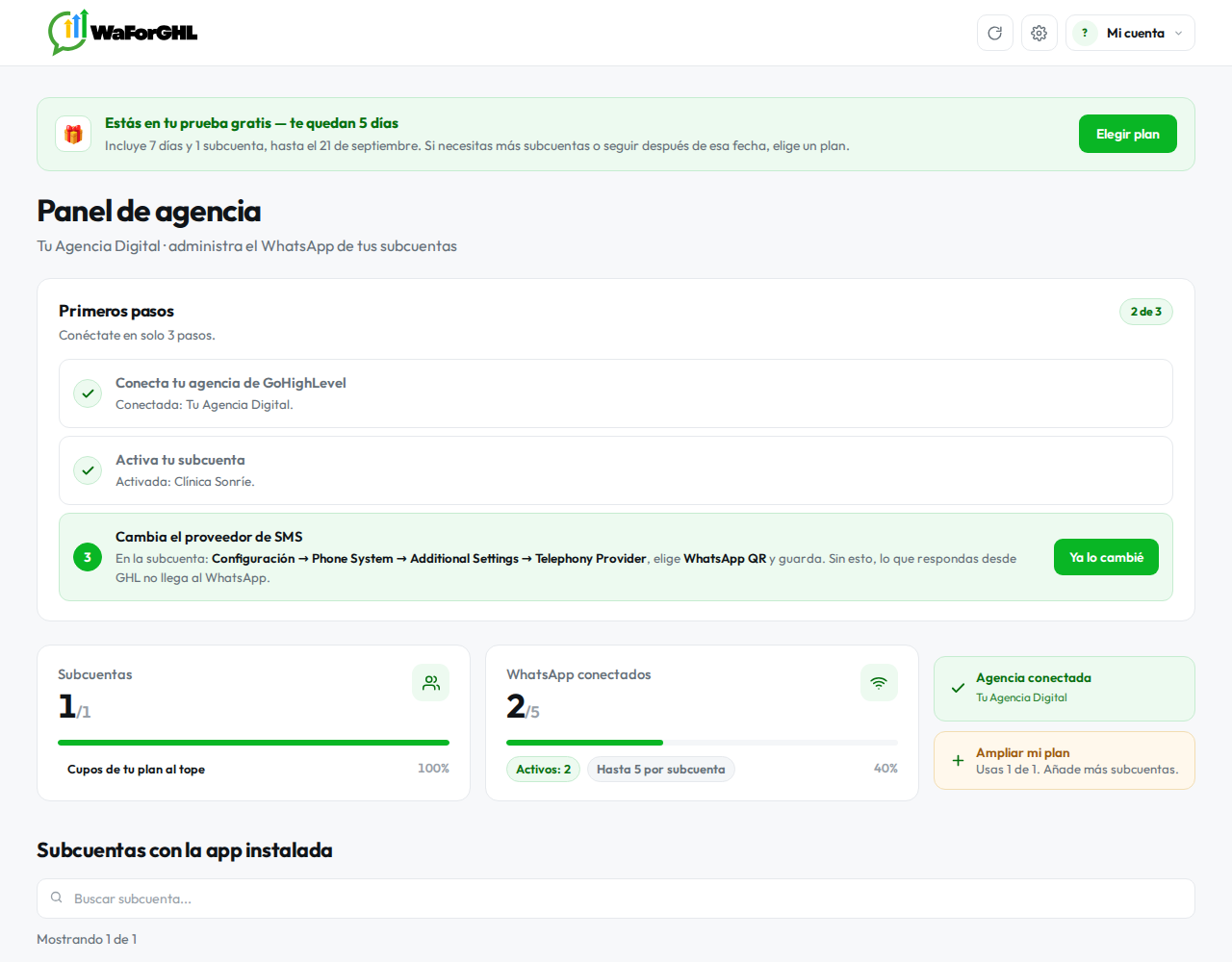
Vuelves a tu panel
El paso 1 queda con un check verde: Agencia conectada.
Nota: Las subcuentas que no actives se desinstalan solas al confirmar tu elección, para que el menú de WhatsApp no aparezca donde no lo usas. Si no marcaste la casilla, en el paso 2 toca Instalar en una subcuenta y en GoHighLevel usa Install to more sub-accounts.
¿Te sirvió este artículo?