
Instalar el script para Conversaciones
Una línea de código que agrega el selector de número, los botones, la nota de voz y los chulitos dentro de GoHighLevel.
El script se pega una sola vez en tu agencia y funciona en todas tus subcuentas con WhatsApp.
Copia el script
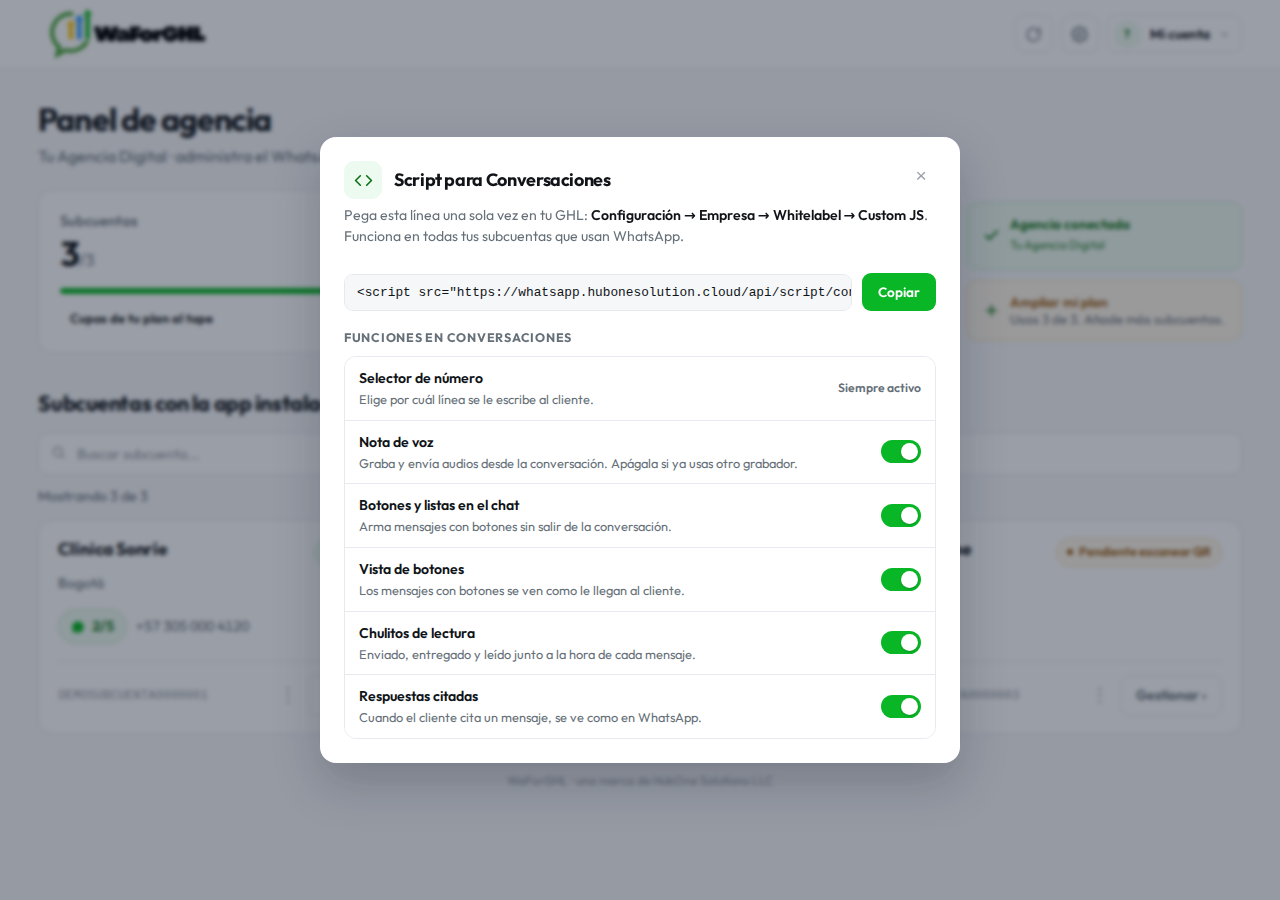
En tu Panel de agencia toca el engranaje ⚙ → Script para Conversaciones → Copiar.
Pégalo en tu agencia de GoHighLevel
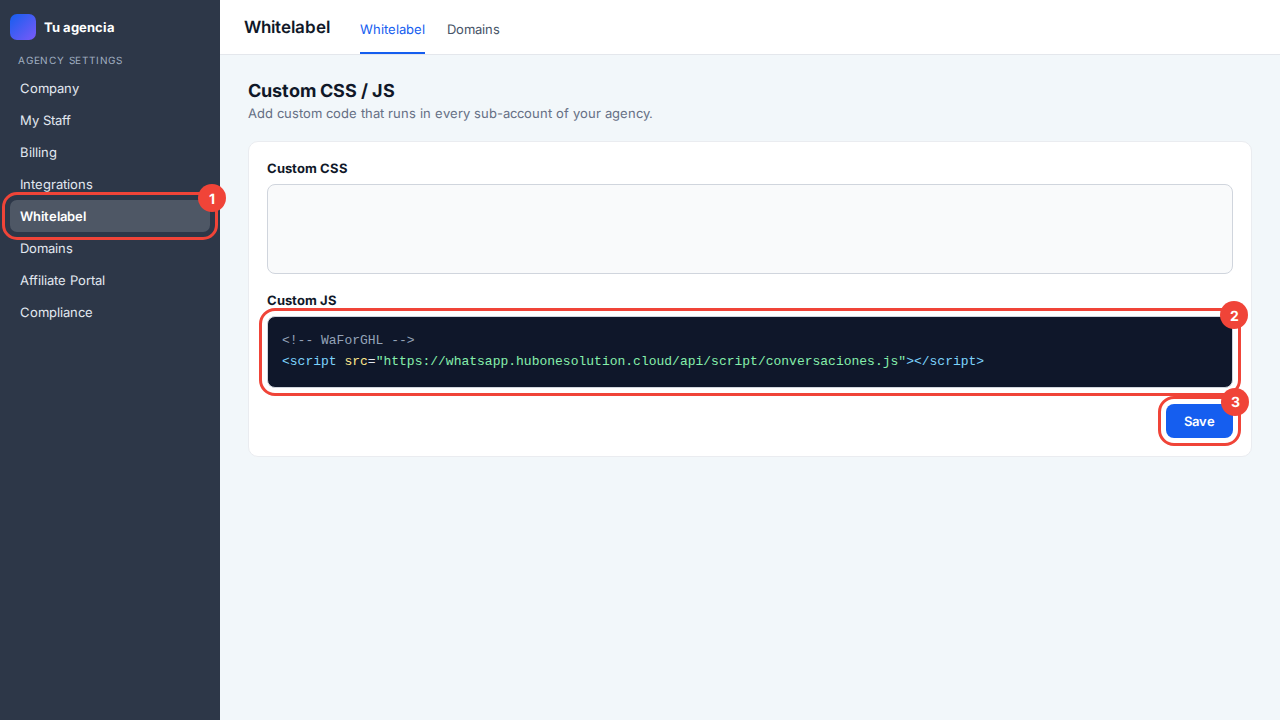
En la vista de agencia ve a Settings → Company → Whitelabel y busca Custom JS. Pega la línea (2) y toca Save (3).
Recarga Conversaciones
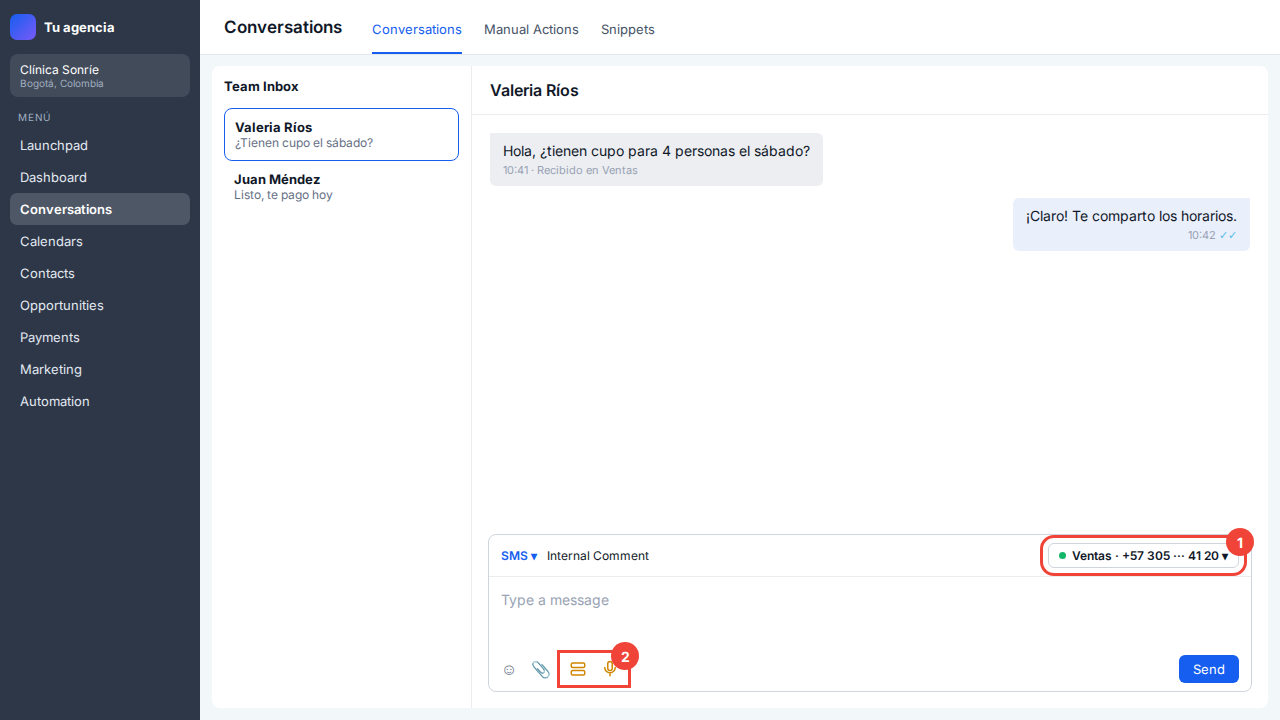
Abre una conversación y recarga la página (F5). Verás el selector de número (1) y las herramientas doradas (2).
Enciende o apaga cada función en la misma ventana del script: nota de voz, botones en el chat, vista de botones, chulitos de lectura y respuestas citadas. El cambio aplica a todas tus subcuentas.
Importante: Si ya tenías otro script en Custom JS, no lo borres: pega el de WaForGHL en una línea nueva debajo.
¿Te sirvió este artículo?